
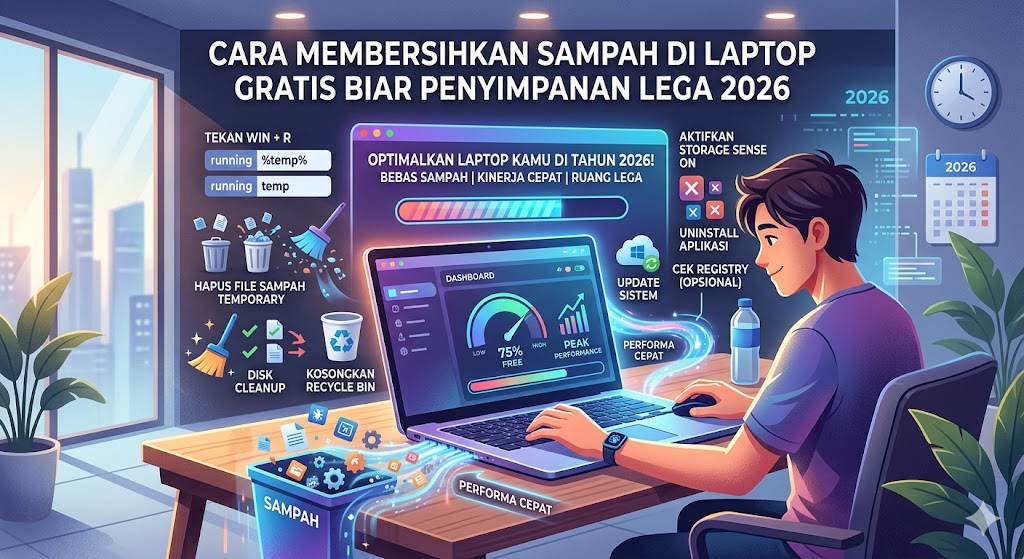
Cara Membersihkan Sampah di Laptop Gratis Biar Penyimpanan Lega 2026
Laptop yang mulai lemot sering kali bukan karena rusak, tetapi karena penyimpanan penuh oleh file sampah. File seperti temporary files dan sisa instalasi aplikasi dapat menumpuk tanpa disadari dan membuat kinerja laptop menjadi lambat.
Manfaat membersihkan sampah di laptop secara rutin tidak hanya membuat penyimpanan lebih lega, tetapi juga meningkatkan performa, seperti
Membuat laptop lebih cepat saat digunakan
Mengurangi beban penyimpanan yang tidak perlu
Mencegah sistem error atau crash
Mempercepat proses booting dan membuka aplikasi
Membantu laptop tetap awet untuk jangka panjang
Membersihkan file sampah adalah langkah sederhana namun sangat penting untuk menjaga performa laptop tetap optimal.
Cara membersihkan sampah di laptop secara gratis bisa dilakukan dengan langkah berikut
Hapus file temporary
Tekan Win + R
Ketik %temp%
Tekan Enter
Tekan Ctrl + A
Tekan Delete
Pilih Skip jika ada file yang tidak bisa dihapus
Hapus file temp tambahan
Tekan Win + R
Ketik temp
Tekan Enter
Hapus semua file dengan Ctrl + A → Delete
Bersihkan melalui Disk Cleanup
Klik Start
Ketik Disk Cleanup
Pilih drive C:
Centang Temporary Files, Recycle Bin, Thumbnails
Klik OK → Delete Files
Kosongkan Recycle Bin
Klik kanan Recycle Bin
Pilih Empty Recycle Bin
Aktifkan Storage Sense
Buka Settings
Pilih System → Storage
Aktifkan Storage Sense ON
Uninstall aplikasi tidak penting
Buka Settings
Pilih Apps
Klik aplikasi yang tidak dipakai
Pilih Uninstall
Bersihkan registry (opsional)
Buka aplikasi pembersih
Pilih Scan
Klik Fix Issues
Pilih Yes untuk backup
Update sistem
Buka Settings
Pilih Windows Update
Klik Check for updates
Install jika tersedia
Selain itu, penting juga untuk tidak membiarkan file menumpuk terlalu lama. Biasakan melakukan pembersihan minimal seminggu sekali agar laptop tetap ringan digunakan, terutama untuk aktivitas kuliah atau pekerjaan.
Membersihkan sampah di laptop tidak memerlukan biaya dan bisa dilakukan sendiri dengan mudah. Kunci utamanya adalah rutin dan konsisten. Dengan penyimpanan yang lega, laptop akan kembali cepat, responsif, dan siap digunakan untuk berbagai kebutuhan di tahun 2026.